Tampilkan postingan dengan label Materi Kelas 8. Tampilkan semua postingan

Senin, 23 November 2015

Menyisipkan Word Art


1. Sebelumnya buka Microssoft Word > Insert> Word Art> Tuliskan kalimat Sesuai Selera Misalnya “ www.ilmudesain.web.id”


2. Kemudian copy WordArt tersebut dan Paste pada Program pageMaker dengan cara > Edit > Paste Special > Bitmap


3. Jika Langkah Anda Benar maka Teks WordArt akan berpindah pada Program PageMaker

Jumat, 06 November 2015

Fasilitas Preview Dalam Mengelola Percetakkan


A.Menggunakan Fasilitas Print Preview

Sebelum mencetak dokumen atau lembar kerja, terlebih dahulu melihat bentuk hasil pencetakan lembar kerja di layar monitor untuk memeriksa hasil cetakan sebelum dicetak menggunakan printer. Apabila hasil cetakan belum sesuai maka dapat dilakukan perbaikan untuk menghasilkan cetakn yang diinginkan. Untuk melihat bentuk hasil percetakan di layar monitor, dapat dilakukan dengan menggunakan fasilitas print preview.
Tombol – tombol pada tollbar Print Preview :

1. Next, Menampilkan halaman berikutnya
2. Previous, Menampilkan halaman sebelumnya
3. Zoom, Memperbesar atau memperkecil tampilan
4. Print, Menampilkan kotak dialog Print untuk melakukan percetakan
5. Setup, Mengatur halaman, ukuran kertas, header / footer, dan margin dengan menampilkan kotak dialog Page Setup
6. Margins, Mengatur garis batas halaman
7. Page Break Preview, Mengubah tampilan lembar kerja dalam format page break
8. Close, Menutup jendela Preview
9. Help, Memunculkan fungsi bantuan

B. Mencetak Lembar Kerja dan Buku Kerja

1. Mencetak Lembar Kerja
Untuk mencetak lembar kerja ke printer, sebelumnya lembar kerja sudah harus dibuka dan dalam keadaan aktif. Tidak semua lembar kerja perlu dicetak. Apabila akan mencetak sebagian dari lembar kerja, maka harus memblok terlebih dahulu bagian lembar kerja yang akan dicetak.

2. Mencetak ke File
Mencetak dokumen ke file sebenarnya sama dengan menyimpan lembar kerja tetapi format dan filenya berupa suatu cetakan seperti gambar. Dokumen yang dihasilkan dari pencetakan dokumen lembar kerja ke file tidak dapat dibuka menggunakan Microsoft Excel karena formanya tidak sama.

Pada kotak dialog Print terdapat beberapa pilihan yang di gunakan untuk mengatur percetakan lembar kerja, yaitu :

1. Printer, Di gunakan untuk menentukan kemana dokumen akan di
cetak.
2. Print Range, Di gunakan untuk menentukan halaman yang akan di
cetak.
3. Print what, Menetukan lembar kerja yang akan di cetak.
4. Copies, Menentukan jumlah salinan yang di hasilkan dengan
mengisi jumlah salinan yang akan dihasilkan pada kotak Number
of Copies.

C. Mengatur Tata Letak (Layout) Cetakan

1. Mengatur Kertas
Pengaturan hasil cetakan tidak terlepas dari pengaturan ukuran kertas, karena setiap pencetakn tidak selalu mengggunakan ukuran kertas yang sama. Penggunaan ukran ketas dapat berubah-ubah sesuai dengan kebutuhan.
Pada bagian tab Page terdapat beberapa pilihan untuk menentukan format kertas yang di gunakan, yaitu :
a. Orientation, mengatur orientasi pencetakan.
b. Scaling, mengatur skala pencetakan.
c. Paper Size, menentukan ukuran kertas yang di gunakan.
d. Print Quality, menentukan kualitas pencetakan.

2. Mengatur Margin
Untuk menghasilkan hasil cetak yang baik, maka harus memperhatikan pengaturan margin. Margin merupakan jarak antara tepi halaman kertas dengan tepi bidang lembar kerja. Margin atau bidang pinggir halaman juga menentukan apakah bidang yang ingin dicetak dapat dibuat pada sebuah halaman atau tidak. Jika margin yang diatur melebihi batas halaman maka lembar kerja yang tercetak akan terputus.
Pengaturan margin dapat di lakukan dengan mengisi nilai margin dan pengaturan lainnya pada kotak yang tersedia, yaitu :

a. Top, mengatur batas atas kertas.
b. Bottom, mengatur batas bawah kertas.
c. Left, mengatur batas kiri kertas.
d. Right, mengatur batar kanan kertas.
e. Header, mengatur letak header dari tepi atas ke halaman.
f. Footer, mengatur letak footer dari tepi bawah ke halaman.


3. Mengatur Header dan Footer
Untuk membuat tampilan pencetakan lebih menarik, akan lebih baik apabila dibuat suatu baris tambahan dibagian atas dan bawah dari halaman yang disebut header dan footer. Tampilan header dan footer juga dapat dilihat sebagai judul yang muncul pada setiap halaman. Selain itu, header dan footer biasanya digunakan untuk memberi identitas pada hasil cetakan.

4. Mengatur Lembar Kerja
Pengaturan lembar kerja dapat digunakan untuk mengatur daerah pencetakan. Dengan menentukan daerah pencetakan, akan dapat mencetak dokumen yang menggunakan beberapa lembar kerja sekaligus. Selain itu juga dapat menentukan apakah dalam pencetakan dokumen akan ditampilkan elemen-elemen lembar kerja seperti bingkai lembar kerja dan garis skala.

D. Mengelola Lembar Kerja dalam Buku Kerja

1. Mengganti Nama Lembar Kerja
Apabila lapoan yang dibuat akan digunakan untuk isi data yang berbeda, diperlikan nama lembar kerja yang unik atau berbeda untuk membedakan lembar kerja tersebut dengan lembar kerja lainnya.

2. Menyisipkan Lembar Kerja
Secara default, Microsoft Excel menyediakan lembar kerja(sheet)yang dapat ditambahkan sesuai kebutuhan.

3. Menyalin Lembar Kerja
Isi suatu lembar kerja pada Microsoft Excel dapat disalin pada lembar kerja lain yang masih kosong. Hal ini dilakukan untuk memudahkan kita dalam bekerja pada saat memerlukan beberapa lembar kerja yang memiliki format dan isis yamg sama.

4. Memindahkan Lembar Kerja
Selain menyialin isi dari suatu lembar kerja, dapat juga memindahkan isi dari lembar kerja. Memindahkan lembar kerja sebenarnya tidak jauh beda dengan menyalin isi lembar kerja.

5. Menghapus Lembar Kerja
Suatu lembar kerja pada Microsoft Excel dapat dihapus apabila sudah tidak dibutuhkan. Untuk melakukan penghapusan lembar kerja, dapat digunakan berbagai cara.

http://up-lidyati-9c.blogspot.com/2011/02/materi-kelas-7-fasilitas-preview-dalam.html

Membuat Milis


MILIS alias Mailing List merupakan salah satu sarana yang tersedia di dunia virtual dalam rangka perpanjangan tangan informasi ataupun berdiskusi. Biasanya milis dibuat agar lebih mudah berdiskusi dengan teman2 yang memiliki interest dan hobby yang sama.
Lalu bagaimana cara membuat MILIS? Beberapa bulan terakhir ada beberapa teman yang bertanya pada saya bagaimana cara membuat milis. Dan selama itu pula saya hanya memberikan info singkat pada mereka soal pembuatan milis ini. Dan akhirnya, alhamdulillah, saat ini saya bisa menyempatkan diri untuk membuat totur sederhana membuat MILIS bagi teman2 saya yang bertanya itu pada khususnya dan untuk teman2 di dunia virtual pada umumnya.
Baik, pertama yang harus dilakukan dalam membuat milis ialah, buka http://groups.yahoo.com.

Nanti akan tampak halaman seperti ini,
image

lalu pilih SIGN UP untuk membuat grup milis baru. dan akan tampak seperti ini,
image

Jika memang sudah memiliki email, jangan isi formulir yg tersedia. Langsung saja klik SIGN IN. dan akan tampak seperti ini,
image

Seperti biasa, ketik yahoo! id kamu dan pasword-nya. dan akan tampak seperti ini…
image

Jika ingin membuat grup baru, klik start your group
image

Dan akan terlihat seperti ini…
image

Ketik pada ruang kosong, kategori grup apa yang kamu inginkan. atau klik pada salah satu kategori yang terdapat pada list dibawahnya. misalnya, kamu memilih kategori relegion beliefs. maka akan tampak halaman seperti ini.
image

Lalu lanjutkan pilihan berikutnya. misalnya ISLAM. akan tampak halaman seperti ini.
image

Jika memang kamu mau menempatkan grup kamu di kategori ini saja, silahkan klik place my group here
image

Lalu ketik nama grup kamu di kotak kosong pertama. lalu ketik alamat email grup kamu di kotak kosong kedua. juga ketik gambaran sekilas grup kamu pada kolom ketiga.
image

Lalu ketik verify word yang ada pada halaman berikutnya. seperti ini…
image

Setelah itu, maka hasil akhirnya tampaklah seperti ini…
image

Jika kamu mau mengundang teman-teman untuk ikutan grup kamu ini, bisa klik invite people to join. dan jika mau mempercantik dan merenovasi atau mengubah profil dan tampilan grup dsb, bisa klik costumize your group.
http://up-lidyati-9c.blogspot.com/2011/02/materi-kelas-9membuat-milis.html

Fasilitas Preview Dalam Mengelola Pencetakan


A.Menggunakan Fasilitas Print Preview

Sebelum mencetak dokumen atau lembar kerja, terlebih dahulu melihat bentuk hasil pencetakan lembar kerja di layar monitor untuk memeriksa hasil cetakan sebelum dicetak menggunakan printer. Apabila hasil cetakan belum sesuai maka dapat dilakukan perbaikan untuk menghasilkan cetakn yang diinginkan. Untuk melihat bentuk hasil percetakan di layar monitor, dapat dilakukan dengan menggunakan fasilitas print preview.
Tombol – tombol pada tollbar Print Preview :

1. Next, Menampilkan halaman berikutnya
2. Previous, Menampilkan halaman sebelumnya
3. Zoom, Memperbesar atau memperkecil tampilan
4. Print, Menampilkan kotak dialog Print untuk melakukan percetakan
5. Setup, Mengatur halaman, ukuran kertas, header / footer, dan margin dengan menampilkan kotak dialog Page Setup
6. Margins, Mengatur garis batas halaman
7. Page Break Preview, Mengubah tampilan lembar kerja dalam format page break
8. Close, Menutup jendela Preview
9. Help, Memunculkan fungsi bantuan

B. Mencetak Lembar Kerja dan Buku Kerja

1. Mencetak Lembar Kerja
Untuk mencetak lembar kerja ke printer, sebelumnya lembar kerja sudah harus dibuka dan dalam keadaan aktif. Tidak semua lembar kerja perlu dicetak. Apabila akan mencetak sebagian dari lembar kerja, maka harus memblok terlebih dahulu bagian lembar kerja yang akan dicetak.

2. Mencetak ke File
Mencetak dokumen ke file sebenarnya sama dengan menyimpan lembar kerja tetapi format dan filenya berupa suatu cetakan seperti gambar. Dokumen yang dihasilkan dari pencetakan dokumen lembar kerja ke file tidak dapat dibuka menggunakan Microsoft Excel karena formanya tidak sama.

Pada kotak dialog Print terdapat beberapa pilihan yang di gunakan untuk mengatur percetakan lembar kerja, yaitu :

1. Printer, Di gunakan untuk menentukan kemana dokumen akan di
cetak.
2. Print Range, Di gunakan untuk menentukan halaman yang akan di
cetak.
3. Print what, Menetukan lembar kerja yang akan di cetak.
4. Copies, Menentukan jumlah salinan yang di hasilkan dengan
mengisi jumlah salinan yang akan dihasilkan pada kotak Number
of Copies.

C. Mengatur Tata Letak (Layout) Cetakan

1. Mengatur Kertas
Pengaturan hasil cetakan tidak terlepas dari pengaturan ukuran kertas, karena setiap pencetakn tidak selalu mengggunakan ukuran kertas yang sama. Penggunaan ukran ketas dapat berubah-ubah sesuai dengan kebutuhan.
Pada bagian tab Page terdapat beberapa pilihan untuk menentukan format kertas yang di gunakan, yaitu :
a. Orientation, mengatur orientasi pencetakan.
b. Scaling, mengatur skala pencetakan.
c. Paper Size, menentukan ukuran kertas yang di gunakan.
d. Print Quality, menentukan kualitas pencetakan.

2. Mengatur Margin
Untuk menghasilkan hasil cetak yang baik, maka harus memperhatikan pengaturan margin. Margin merupakan jarak antara tepi halaman kertas dengan tepi bidang lembar kerja. Margin atau bidang pinggir halaman juga menentukan apakah bidang yang ingin dicetak dapat dibuat pada sebuah halaman atau tidak. Jika margin yang diatur melebihi batas halaman maka lembar kerja yang tercetak akan terputus.
Pengaturan margin dapat di lakukan dengan mengisi nilai margin dan pengaturan lainnya pada kotak yang tersedia, yaitu :

a. Top, mengatur batas atas kertas.
b. Bottom, mengatur batas bawah kertas.
c. Left, mengatur batas kiri kertas.
d. Right, mengatur batar kanan kertas.
e. Header, mengatur letak header dari tepi atas ke halaman.
f. Footer, mengatur letak footer dari tepi bawah ke halaman.


3. Mengatur Header dan Footer
Untuk membuat tampilan pencetakan lebih menarik, akan lebih baik apabila dibuat suatu baris tambahan dibagian atas dan bawah dari halaman yang disebut header dan footer. Tampilan header dan footer juga dapat dilihat sebagai judul yang muncul pada setiap halaman. Selain itu, header dan footer biasanya digunakan untuk memberi identitas pada hasil cetakan.

4. Mengatur Lembar Kerja
Pengaturan lembar kerja dapat digunakan untuk mengatur daerah pencetakan. Dengan menentukan daerah pencetakan, akan dapat mencetak dokumen yang menggunakan beberapa lembar kerja sekaligus. Selain itu juga dapat menentukan apakah dalam pencetakan dokumen akan ditampilkan elemen-elemen lembar kerja seperti bingkai lembar kerja dan garis skala.

D. Mengelola Lembar Kerja dalam Buku Kerja

1. Mengganti Nama Lembar Kerja
Apabila lapoan yang dibuat akan digunakan untuk isi data yang berbeda, diperlikan nama lembar kerja yang unik atau berbeda untuk membedakan lembar kerja tersebut dengan lembar kerja lainnya.

2. Menyisipkan Lembar Kerja
Secara default, Microsoft Excel menyediakan lembar kerja(sheet)yang dapat ditambahkan sesuai kebutuhan.

3. Menyalin Lembar Kerja
Isi suatu lembar kerja pada Microsoft Excel dapat disalin pada lembar kerja lain yang masih kosong. Hal ini dilakukan untuk memudahkan kita dalam bekerja pada saat memerlukan beberapa lembar kerja yang memiliki format dan isis yamg sama.

4. Memindahkan Lembar Kerja
Selain menyialin isi dari suatu lembar kerja, dapat juga memindahkan isi dari lembar kerja. Memindahkan lembar kerja sebenarnya tidak jauh beda dengan menyalin isi lembar kerja.

5. Menghapus Lembar Kerja
Suatu lembar kerja pada Microsoft Excel dapat dihapus apabila sudah tidak dibutuhkan. Untuk melakukan penghapusan lembar kerja, dapat digunakan berbagai cara.


http://up-lidyati-9c.blogspot.com/2011/02/materi-kelas-7-fasilitas-preview-dalam.html

Membuat Hyperlink


1. Klik object yang inigin dijadikan tombol hyperlink

2. Pada menu “insert” di dalam submenu “links” pilih hyperlink

 
3. Pada tab menu “Link To” pilih “Place in This Document”


4. Lalu pilih kemana link tersebut tertuju

First Slide = mengalamatkan hyperlink pada slide pertama
Last Slide = mengalamatkan hyperlink pada slide terakhir
Next Slide = mengalamatkan hyperlink pada slide Berikutnya
Previous Slide = mengalamatkan hyperlink pada slide Sebelumny
Slide Titles = mengalamatkan hyperlink pada slide yang kita tentukan

Sumber: http://up-lidyati-9c.blogspot.com/2011/02/materi-kelas-9membuat-hyperlink.html

Pengenalan Area MS Word


A. Pendahuluan
Microsoft Word (MS Word) merupakan program pengolah kata yang banyak dipakai saat ini dibandingkan dengan program pengolah kata lainnya, seperti WordStar, AmiPro, WordPerfect dan lain-lain. Hal ini dipengaruhi oleh faktor fasilitas yang disediakan, kemudahan dalam menggunakan, hasil yang diperoleh, tampilan yang menarik dan lain sebagainya.
Microsoft Word 2007, selanjutnya disebut Word 2007 merupakan pengembangan dari versi sebelumnya yang mengalami banyak perubahan dan perbaikan diberbagai bagian sehingga menyediakan fleksibilitas yang lebih tinggi dan menyediakan fasilitas penuh terhadap akses internet dari setiap program aplikasinya. Kemampuan dalam membuat tabel, menyisipkan program lain ke program Word 2007 dan fasilitas lainnya akan di bahas lebih lanjut.

B. Memulai MS Word 2007
Word 2007 baru dapat dijalankan apabila system operasi windows telah kita aktifkan. Langkah-langkah memulai bekerja dengan Word 2007 sebagai berikut ;
1.     Aktifkan Komputer
2.     Klik tombol Start yang ada pada taskbar
3.     Muncul sejumlah menu, pilih All Programs
4.     Klik Microsoft Office
5.     Klik Microsoft Word 2007
6.     Tunggu hingga tampil layar Microsoft Word 2007 yang masih kosong. (Lihat gambar 2)
7.     Microsoft Word 2007 siap untuk digunakan.
8.     Klik Microsoft Office

sumber : http://up-yudhistie-9c.blogspot.com/2011/01/kelas-viii-pengenalan-area-msword.html

Memulai MS. Word

Start --» Program --» (Microsoft Office) --» Microsoft Word


Screen Layout atau tampilan, adalah sebuah tampilan yang ditunjukkan

komputer pada saat Anda mengoperasikan program ini.

Tampilannya seperti gambar dibawah ini :


Microsoft Word

Pada bagian Baris Judul, kita dapat melihat nama file yang sedang kita buka.


Menu


Di dalam menu, terdapat beberapa perintah yang dapat kita pilih dengan

menyorot perintah tersebut pada baris menu


sumber : http://up-yudhistie-9c.blogspot.com/2011/01/kelas-viii-memulai-msword.html

Mengenal MS Excel


Pertama sebelum mempelajari Microsoft Excel lebih lanjut kita kenali terlebih dahulu seperti apa penampakan dari program tersebut. Disini saya menggunakan Microsoft Exce 2003.., berikut penampakannya ;


  • Baris judul / Title bar : Menampilkan nama program yang sedang digunakan (pada contoh ini Micrososft Excel) dan nama buku kerja  (baca : file) yang sedang digarap. Baris judul muncul pada baris paling atas  program Windows. 
  • Baris menu / Menu bar : Menampilkan daftar menu yang digunakan untuk memasukkan perintah Excel. Klik jenis menu pada daftar menu – sebagai contoh, dengan meng-klik menu Format maka akan tampil semua perintah format.
  • Standard  toolbar : Tollbar adalah tombol cepat (shortcuts) – yang terdiri dari tombol- tombol yang sering dipakai (sebagai pengganti memilih beberapa menu) . Toolbar standar terdiri dari perintah Excel    seperti  save (rekam), opening (buka).
  • Toolbar format / Formatting toolbar : Assistant menempati sedikit ruang pada layar tapi masih memberikan layanan panduan yang diminta. Bila Office Asistant tidak dapat menjawab pertanyaan yang diajukan dan bila anada tersambung ke web, maka jawaban dapat dicari di web.
  • Worksheet window : Tempat pengisian data dan membuat lembar kerja. Anda dapat membuka lebih dari satu window pada waktu bersamaan.
  • Penunjuk sel / cell pointer dan sel aktif : Sel yang disorot. Pada Gambar 4 terletak pada A1.  Untuk memilih sel aktif yang diinginkan cukup dengan mengklik atau tombol anak panah ke posisi yang dituju. 
  • Baris rumus / Fomula bar : Menampilkan, mengisi atau memperbaiki data pada sel aktif. Juga menampilkan rumus pada sel yang berisi rumus.
  • Tab worksheet : Anda dapat menyimpan multi sheet pada satu buku kerja. Anda dapat dengan cepat berpindah dari satu sheet ke sheet lain hanya dengan mengklik  tab worksheet. Nama sheet dapat diganti sesuai dengan kebutuhan. Buku kerja Excel menyediakan 3 lembar kerja (worksheet).
  • Scroll bar  : Terdapat dua jenis yaitu vertikal dan horisontal –  anda dapat menggunakannya untuk menggeser lembar kerja.
  • Baris status / Status bar : Menunjukkan pesan dan status.
  • Name box : Menampilkan alamat sel aktif.
sumber : http://up-yudhistie-9c.blogspot.com/2011/01/kelas-viii-mengenal-tampilan-msexcel.html

Tittle Bar


Tittle bar atau garis judul digunaklan untuk menampilkan nama file yang aktif. pada bagian pojok kanan atas terdapat ikon untuk minimize, maximize, restore, dan close.

1. Minimize : digunakan untuk menampilkan jendela Ms.Word ke ukuran minimal berbentuk ikon
2. Maximize : digunakan untuk menampilkan jendela Ms.Word ke ukuran maksimal memenuhi layar
3. Restore : digunakan untuk menampilkan ukuran jendela Ms.Word yang dapat di atur panjang dan lebarnya sesuai keinginan kita
4. Close : digunakan untuk menutup atau keluar dari MS.word

sumber :  http://up-yudhistie-9c.blogspot.com/2011/01/kelas-viii-tittle-bar.html

Menu Bar


Menu Bar adalah sebuah wilayah atau aplikasi antarmuka layar di mana drop-down menu akan ditampilkan. Bar menu's Tujuannya adalah untuk menyediakan perumahan umum untuk jendela atau aplikasi spesifik menu-yang menyediakan akses ke fungsi seperti membuka file , berinteraksi dengan aplikasi, atau menampilkan dokumentasi help "atau manual. Menu bar biasanya hadir dalam antarmuka pengguna grafis yang menampilkan dokumen dan representasi file dalam jendela dan sistem windowing tapi menu dapat digunakan juga dalam antarmuka baris perintah program seperti editor teks atau filemanagers mana-down menu drop diaktifkan dengan tombol shortcut atau kombinasi .


sumber :  http://up-yudhistie-9c.blogspot.com/2011/01/kelas-viii-menu-bar.html

Bekerja Dengan Objek Gambar


Microsoft Office Publisher adalah bagian dari Microsoft Office suite program dan intro baik tingkat sistem penerbitan desktop bagi pengguna rumah. Pengguna program Microsoft Office lain akan terbiasa dengan antarmuka penerbit. Berikut adalah beberapa tips untuk bekerja dengan objek dalam Microsoft Publisher.

1. Tambahkan sebuah textbox. Untuk membuat objek teks, klik pada Text Frame Tool, memindahkan penunjuk ke halaman, tahan tombol mouse dan drag untuk membuat batas.

2. Klik di bingkai yang Anda buat untuk mengetik teks. Anda juga dapat menyisipkan teks di Wikipedia dengan baik mengklik "Insert" pada menu dan memilih "Text File", atau mengklik "Edit, Paste" jika teks ini disimpan ke clipboard.

3. Masukkan Clipart. Membuat obyek untuk Clipart dengan memilih alat gambar. Menarik ke ukuran yang dikehendaki dengan mengklik dan mendrag mouse. Clipart ditambahkan ke publikasi di lokasi dan ukuran diciptakan.

4. Mengubah ukuran Clipart. Setiap objek yang dipilih dapat diubah ukurannya dengan mengklik dan menyeret 2-headed panah dari sudut pegangan. Mempertahankan proporsi dengan menggunakan sudut.

5. Tambahkan WordArt dengan memilih alat WordArt. Menggambar objek pada halaman. Pilihan WordArt muncul. Sekarang, masukkan teks di daerah yang dipilih. Terapkan gaya teks, font dan ukuran.

6. Teks lapisan atas sehelai Clipart atau gambar. Untuk lapisan, tempat Clipart Anda pada halaman di mana Anda inginkan. Kemudian buat bingkai teks dan memasukkan teks. Gunakan mouse anda untuk memindahkan teks di atas Clipart.

7. Mengubah latar belakang bingkai teks ke Tidak Isi sehingga Anda dapat melihat Clipart. Cukup pilih bingkai teks, klik pada tombol Fill Color (cat dapat) dan memilih Tidak Isi.

Sumber:  http://up-yudhistie-9c.blogspot.co.id/

Dasar-Dasar Penyuntingan


Ketika proses pengetikan sedang berlangsung, kita dapat menggunakan beberapa tombol keyboard berikut ini untuk menyunting teks yang sedang diketik :

~Backspace
Digunakan untuk menghapus satu karakter di sebelah kiri kursor
~Delete
Digunakan untuk menghapus satu karakter ke sebelah kana kursor
~Insert
Digunakan untuk menyisipkan karakrer baru di antara dua karakter yang telah diketik

Sumber:  http://9a-ikramsakinah.blogspot.co.id/search/label/tik%20kelas%208?updated-max=2011-11-12T22:36:00-08:00&max-results=20&start=12&by-date=false

Membuat Dokumen Baru


Untuk membuat dokumen baru, dapat dilakukan dengan cara berikut:
1. Klik menu File > New sehingga muncul jendela Task Pane yang menampilkan bagian New Document.
2. Setelah itu, pilihlah Blank Document untuk membuat dokumen. (Dapat juga memilih salah satu dokumen template untuk membuat dokumen baru berdasarkan template yang telah disediakan.)
Di dalam Tool Bar juga terdapat tombol New Blank Document (lihat gambar dibawah) yang befungsi untuk membuat dokumen baru tanpa melalui jendela Task Pane.
mw4
Sebelum memulai dokumen, sebaiknya atur properti terlebih dahulu. Pengaturan properti mempengaruhi hasil cetakan. Pengaturan properti dapat dilakukan dengan menggunakan perintah File > Page Setup sehingga muncul kotak dialog Page Setup (lihat gambar dibawah). Kotak dialog ini terdiri dari tiga bagian, yaitu Margins, Paper, dan Layout.

mw5


 sumber : http://up-yudhistie-9c.blogspot.com/2011/01/kelas-viii-membuat-dokumen-baru.html

Menyimpan Dokumen Baru


Menyimpan dokumen baru dalam Ms.Word adalah dengan cara:
1.     Tulislah naskah di lembar kerja,
2.     Pilih menu file,
3.     Pilih Save-As
Lalu akan muncul kotak dialog yang ada pada layar monitor komputer.Kemudian Klik Save In,untuk memberi tahu lokasi dokumen yang akan disimpan.Untuk memberi nama atau identitas dokumen kamu harus memberinya nama atau judul dokumen yang akan dsimpan.Jangan lupa jika akan mengakhirinya kamu klik save untuk menyimpannya.

sumber : http://up-yudhistie-9c.blogspot.com/2011/01/kelas-viii-menyimpan-dokumen-baru.html

Membuka File Dokumen


Setelah kita mempelajari cara membuat dokumen baru pada MS.Word, sekarang kita perlu menyimpannya. Nah Untuk menyimpan dokumen baru, secara default nama dokumen yang dibuat akan berurutan, yaitu Document 1, Document 2, Document 3, dan seterusnya. Cara untuk menyimpan dokumen adalah sebagai berikut:
1. Klik menu File -> Save atau File -> Save As sehingga muncul kotak dialog Save As berikut
save ms word


2. Di dalam kotak dialog tersebut, lakukan pengaturan sebagai berikut:
• Save in: tentukan lokasi folder tempat dokumen akan disimpan.
• File name: ketikkan nama untuk identifikasi dokumen.
• Save as type: type dokumen, gunakan default yang diberikan, yaitu Word Document.
• Klik tab Save untuk menyimpan dokumen tersebut.
Untuk menyimpan dokumen lama yang telah diedit, klik menu File -> Save. Apabila dokumen tersebut hendak disimpan dengan nama yang berbeda, klik File -> Save As sehingga caranya sama seperti menyimpan dokumen baru. Apabila dalam menyimpan dokumen, nama yang digunakan sama dengan nama yang sudah ada di dalam folder, maka kotak konfirmasi seperti ini :
84
Replace exiting file: menimpa file yang sudah ada dengan dokumen baru.
Save change with a different name: menyimpan dokumen baru dengan nama lain.
Merge into exiting file: menggabungkan perubahan yang dilakukan kedalam file yang sudah ada.
Setelah selesai mengedit dokumen dan memastikan sudah menyimpannya, ada beberapa cara untuk menutup dokumen, yaitu:
• Klik menu File -> Close.
• Klik tombol Close Window yang terdapat di dalam Title Bar.
Dokumen yang telah disimpan dapat dibuka dengan salah satu cara berikut:
• Klik menu File -> Open.
• Klik tombol Open yang terdapat di dalam Tool Bar.
kemudian pilih file dokumen yang hendak dibuka.
Agar file-file dokumen tertata rapi, hendaknya file disimpan di dalam folder sesuai kategori, ini juga dapat membantu saat hendak membuka file yang telah tersimpan. Untuk membuat folder, lihat kotak dialog gambar 10, bedanya hanya klik kanan pada mouse lalu pilih New -> Folder.
101 

 sumber : http://up-yudhistie-9c.blogspot.com/2011/01/kelas-viii-membuka-file-dokumen.html

Menggunakan Table

  1.  Ada beberapa cara untuk membuat table atau tabel dalam Microsoft Word, yaitu:
    • Klik tombol Insert Table pada Standard toolbar dan tentukan jumlah baris dan kolom yang diinginkan dengan menggeser mouse.
    • Menggunakan tombol Tables and Borders dari Standar toolbar. Klik tombol Insert Table pada toolbar untuk menampilkan kotak dialog Insert Table.
    • Atau dari menu Table klik Insert dan pilih Table untuk menampilkan kotak dialog Insert Table.
  2. Tentukan jumlah kolom tabel pada Number of columns.
  3. Tentukan jumlah baris tabel pada Number of rows.
  4. Klik OK, maka akan muncul sebuah tabel.
Insert Table - Word 2003
Menambah Kolom atau Baris Baru
Ada beberapa cara untuk menambah kolom atau baris baru, yaitu:
  1. Klik kolom atau baris yang ingin Anda tambahkan. Pada menu Table pilih Insert dan tentukan pilihan:
    • Columns to the Left (menyisipkan kolom di sebelah kiri)
    • Columns to the Right (menyisipkan kolom di sebelah kanan)
    • Rows Above (menyisipkan baris di sebelah atas)
    • Rows Below (menyisipkan baris di sebelah bawah)
  2. Klik tombol Tables and Borders dari Standar toolbar dan klik tombol Draw table. Kemudian klik dan geser mouse untuk membuat garis di antara kolom atau baris.
Tip:
  • Untuk menyisipkan sejumlah baris atau kolom dengan cepat, pilih kolom atau baris sejumlah yang Anda ingin sisipkan kemudian gunakan cara di atas.
  • Anda juga dapat menekan tombol TAB di baris terakhir table untuk menambah baris baru secara cepat.

Menghapus Kolom, Baris, Sel atau Tabel

    Ada beberapa cara, yaitu:
  1. Dari menu Table pilih Delete. Kemudian tentukan pilihan Anda, apakah Anda akan menghapus kolom (Columns), baris (Rows), sel (Cells) atau tabel (Table). Bila Anda ingin menghapus sel (Cells), klik pilihan yang Anda inginkan. Anda juga dapat menggunakan klik kanan untuk menampilkan kotak dialog Delete Cells.
  2. Klik tombol Tables and Borders dari Standar toolbar dan klik tombol Eraser. Kemudian klik pada garis-garis tabel untuk menghapus.

Menggabungkan dan Membagi Sel dalam Tabel
  1. Ada beberapa cara menggabungkan sel-sel dalam tabel:
    • Pilih sel-sel tersebut kemudian dari menu Table pilih Merge Cells.
    • Pilih sel-sel tersebut kemudian pada Tables and Borders toolbar klik tombol Merge Cells.
    • Pilih sel-sel tersebut kemudian klik kanan dan pilih Merge Cells.
  2. Membagi sel:
    • Pada menu Table pilih Split Cells untuk memunculkan kotak dialog Split Cells. Ketik jumlah kolom atau baris yang ingin dibagi, kemudian klik OK.
    • Anda juga dapat memunculkan kotak dialog Split Cells dengan mengklik kanan dan pilih Split Cells. Atau pada Tables and Borders toolbar klik tombol Split Cells.

Membuat Table Heading Berulang
Saat menggunakan tabel yang sangat panjang, maka baris-baris tabel akan bersambung ke halaman berikutnya. Sehingga judul kolom atau table heading hanya ada di halaman pertama tabel saja. Anda dapat mengatur supaya table heading tetap muncul pada saat Anda berpindah ke halaman baru dengan cara berikut ini:
  1. Pilih baris heading (harus termasuk baris pertama pada tabel).
  2. Pada menu Table, pilih Heading Rows Repeat.
  3. Perlu diingat: Table heading berulang hanya ada di print layout view atau ketika Anda mencetak dokumen tersebut. Table heading berulang tidak akan muncul bila Anda melakukan page break manual dalam table.

Menyisipkan Teks di atas Tabel
Gunakan cara ini untuk menyisipkan teks di atas tabel yang berada di baris pertama dalam halaman pertama dokumen:
  1. Klik sel pada atas kiri baris pertama table, kemudian tekan ENTER. Bila terdapat teks pada sel tersebut, maka tempatkan kursor di samping kiri teks.
  2. Tabel akan turun satu baris ke bawah dan Anda dapat mengetikkan teks yang Anda inginkan.

Mengatur Pemisahan Baris dalam Tabel
  1. Mencegah pemisahan isi baris dalam tabel
    Microsoft Word akan secara otomatis memisahkan isi baris tabel yang panjang ke halaman berikutnya bila baris tersebut terletak di akhir halaman. Anda dapat mencegah hal ini dengan menggunakan cara berikut:
    • Klik kanan dalam tabel dan pilih Table Properties.
    • Pada tab Row, hilangkan pilihan pada Allow row to break across pages dan klik OK.
  2. Memisahkan tabel ke halaman selanjutnya pada baris tertentu
    • Klik pada baris yang ingin anda tempatkan di halaman berikutnya.
    • Tekan CTRL + ENTER.

    sumber : http://up-yudhistie-9c.blogspot.com/2011/01/kelas-viii-menggunakan-table.html

Mengubah Lebar Kolom


1. Pilih kolom yang ingin Anda ubah ukurannya. Untuk memilih kolom, kiri-klik pada kolom surat, yang terletak di bagian atas kolom dalam spreadsheet dan diberi label menurut abjad dari kiri ke kanan. Setelah Anda mengklik pada kolom surat itu akan menyorot seluruh kolom.

2. Mengubah ukuran kolom dengan menggunakan drag panah pada kepala kolom. Tahan kursor pada sisi kiri atau kanan kolom header. Panah akan muncul. Cukup klik-kiri dan Anda dapat menarik kolom lebar yang dikehendaki.

3. Atur lebar kolom menggunakan properti kolom menu. Sekali Anda telah menyoroti kolom, klik kanan untuk mengakses menu properti kolom.

4. Menerapkan perubahan lebar kolom menggunakan properti kolom menu. Masukkan lebar yang diinginkan dari kolom dalam pixel ke kolom menu properti kotak lebar dan klik & # x201C; Oke & # x201D; untuk melaksanakan.

Petunjuk:

Anda dapat membuat kolom-kolom yang lebar atau ramping seperti yang Anda inginkan.

Mengubah lebar kolom terlalu kecil mungkin membuat beberapa angka dalam sel tersebut di baca .

sumber : http://up-yudhistie-9c.blogspot.com/2011/01/kelas-viii-menggubah-lebar-kolom.html

Menggabungkan Sel

      Yang dimaksud dengan menggabungkan sel di sini dan menurut Belajar Ilmu Komputer adalah menggabungkan dua atau lebih sel menjadi satu sel.
         Para pengguna komputer khususnya pengguna Microsoft Office Excel yang sudah mahir sudah jangan di tanya lagi mengenai bagaimana cara menggabungkan sel tapi bagaimana dengan kita yang masih pemula yang belum mengenal banyak tentang seluk beluk Microsoft Office Excel ?
       Pada gambar di bawah, perhatikan kolom B baris ke 3 dan ke 4, di situ sudah di ubah menjadi satu sel yaitu sel B3 begitu juga dengan kolom C dan kolom D pada baris ke 3, di situ sudah di ubah menjadi satu sel yaitu sel C3.
Mari belajar cara menggabungkan sel-sel yang ada dalam tabel tersebut menjadi sebuah sel yang kita kehendaki dengan cara mengikuti langkah demi langkah berikut ini.
Pertama-tama buatkan dulu tabel seperti dalam gambar, setelah itu pada sel B3 ketikan kata Tahun dan pada sel C3 ketikan kata Jumlah Siswa, untuk sel lainnya saya anggap semua sudah bisa karena tidak adanya penggabungan sel.
Setelah selesai mengetik judul dari tabel tersebut, maka langkah berikutnya adalah menggabungkan kedua sel yaitu untuk kolom Tahun, kita harus menggabungkan sel B3 dan sel B4, caranya tandai daerah yang akan digabungkan selnya (sel B3 dan B4), tempatkan pointer pada sel B3 kemudian tekan dan tahan tombol SIFT pada keyboard sambil menekan panah ke bawah satu kali. Setelah itu klik menu Format-Cells-Alignment.
merge-cel1 

 sumber : http://up-yudhistie-9c.blogspot.com/2011/01/kelas-viii-menggabungkan-sel.html

Border dan Shading

Ikutilah langkah-lanngkah yang ada dibawah ini!

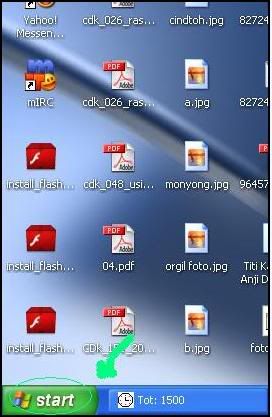
1. Pertama-tama klik start pada monitor, seperti pada gambar di bawah ini!


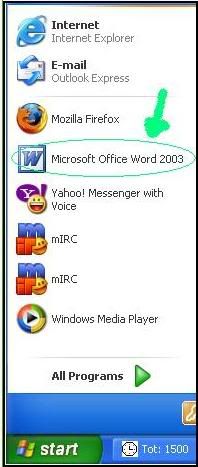
2. Setelah muncul tab start klik atau sorot ke MS.Word pada tab tersebut, seperti pada gambar di bawah ini.

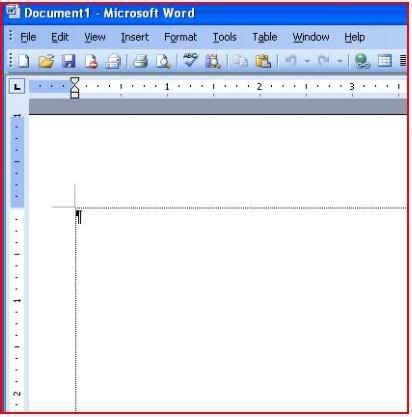
3. Setelah anda lmengklik MS.Word , tunggulah beberapa saat hingga akhirnya muncul page MS.Word seperti di bawah ini.

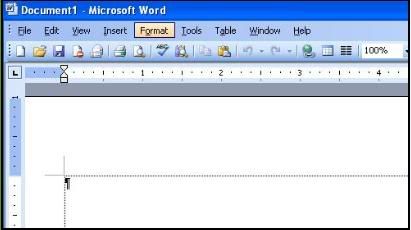
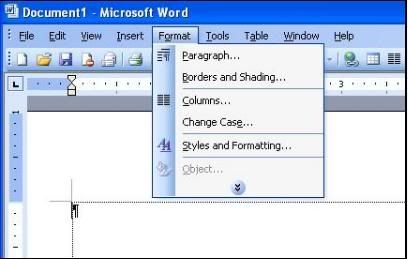
4. Setelah page MS.Word muncul, sorot atau pilih format seperti pada gambar di bawah ini.

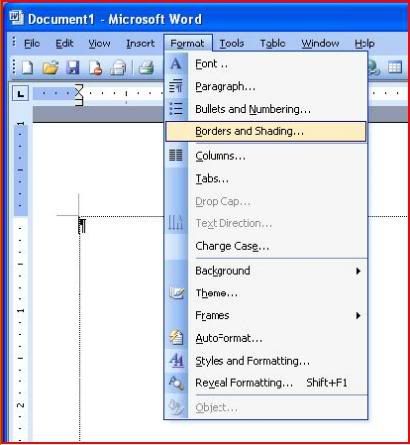
5. Setelah itu akan muncul beberapa pilihan,seperti pada gambar berikut

6. Sorot atau pilih pilihan borders and shading pada pilihan tersebut seperti pada gambar berikut

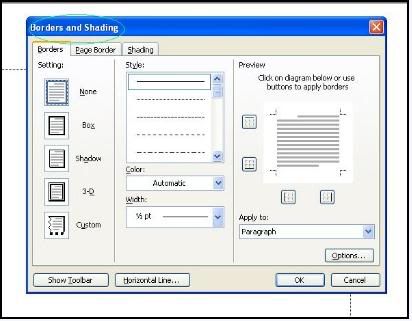
7. Setelah anda menyorot borders and shading, di page anda akan muncul sebuah tabel seperti pada gambar berikut

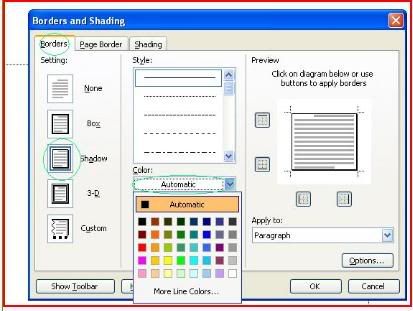
8. Jika anda ingin borders anda berwarna sorotlah table yang tertera automatic sehingga muncul table kecil yang berisi beragam warna, lihatlah gambar berikut

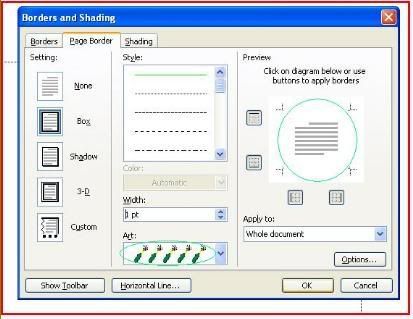
9. Setelah anda memilih warna kesukaan anda,anda juga dapat menghiasi kertas atau file anda dengan hiasan yang cantik dan unik, seperti gambar berikut

10. Setelah anda yakin dengan pilihan anda.sorotlah pilihan oke seperti pada gambar berikut

11. Beberapa detik kemudian akan muncul hiasan hiasan yang anda telah pilih tersebut, lihatlah gambar dibawah ini

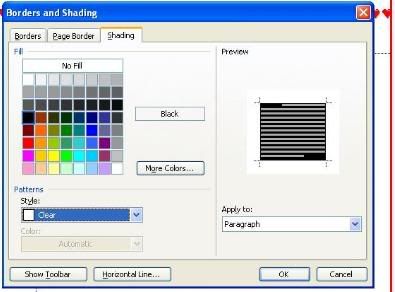
12.Jika anda ingin memberikan motiv pada tulisan anda, lalukan seperti langkah awal lalu klik atau sorot pilihan shading pada table yang muncul seperti poada gambar di bawah ini

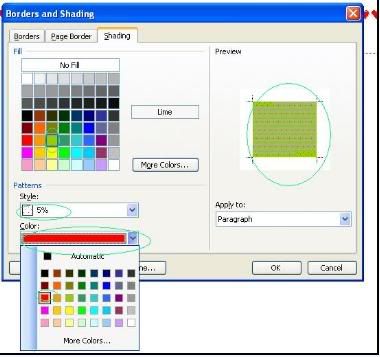
13. Lalu pilih warna yang anda inginkan pada table warna yang telah tersedia,jika anda menginginkan memberikan motif dan warna pada motiv yang anda pilih,sorotlah table kecil lalu pilih sesuai yang kita inginkan anda,seperti pada gambar dibawah ini

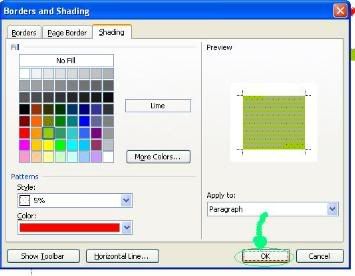
14. Setelah betulyakin pada pilihan anda pilih atau klik ok pada kotak, seperti pada gambar yang saya berikan di bawah ini

15. Setelah anda menyorot atau mengklik ok, di page anda akan muncul hiasan dan latar yang bermotif seperti yang anda inginkan.
sumber : http://up-yudhistie-9c.blogspot.com/2011/01/kelas-viii-border-dan-shading.html
Copyright © 2014 TIK Kelas 9 SMP N 15 Bandung